







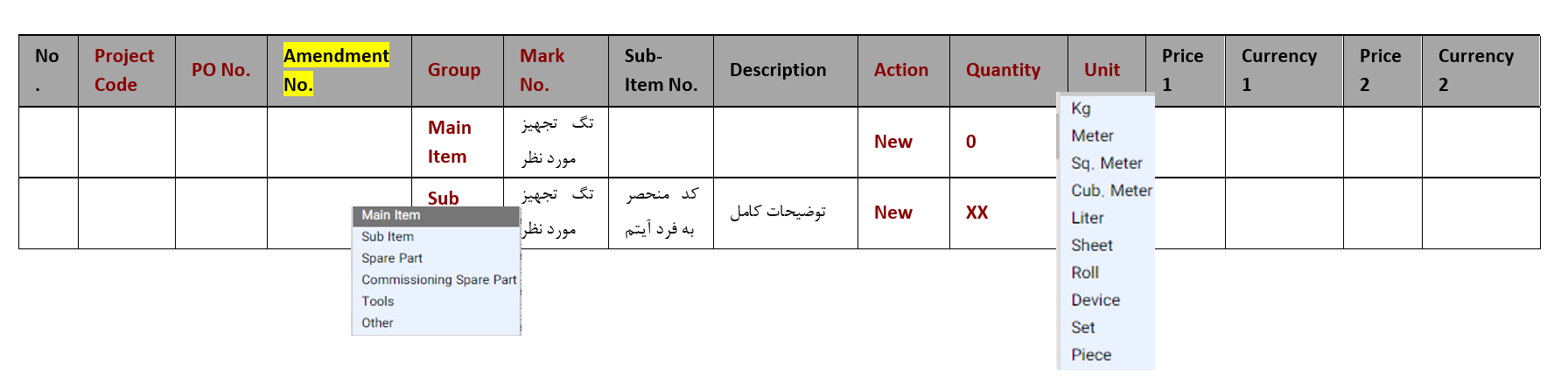


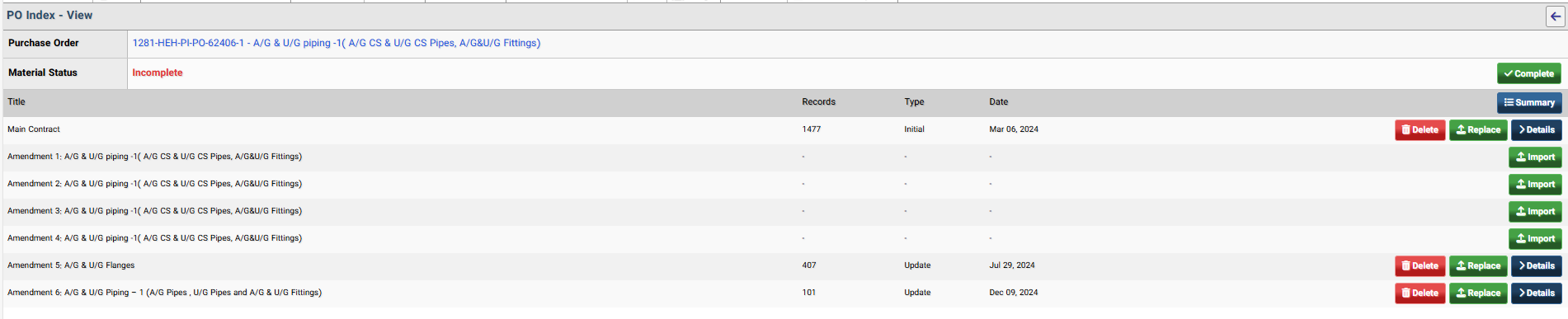
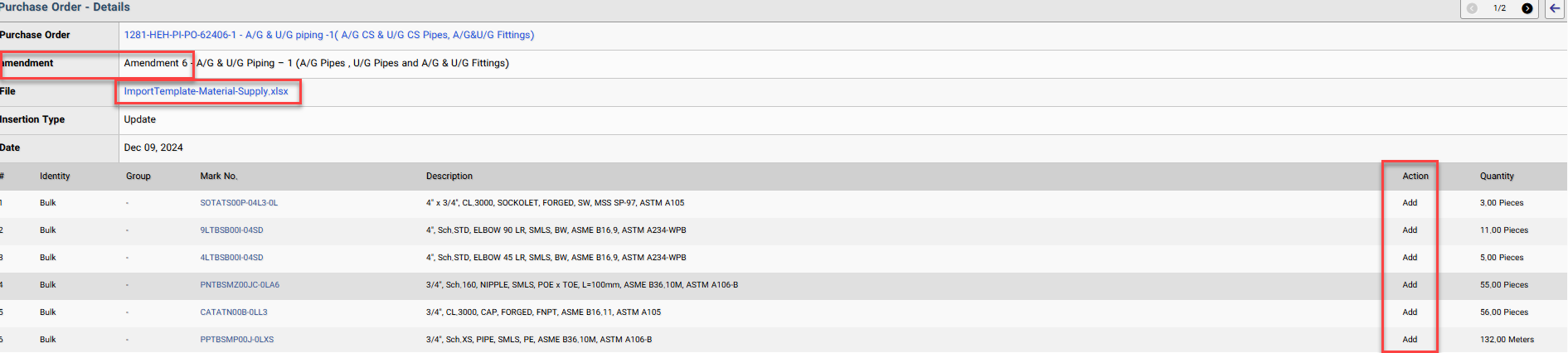
با کلیک بر روی  آیتم بارگذاری شده نمایش داده می شود. درصورتیکه بر روی اقلام مرتبط با قرارداد اصلی کلیک شود، اقلام با وضعیت New در ستون action نمایش داده می شوند. فایل بارگذاری شده نیز در دسترس می باشد.

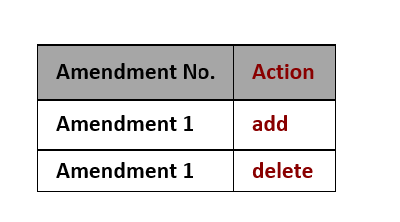
در صورتیکه بر روی  الحاقیه کلیک نمایید، آیتم بارگذاری شده مربوط به آن نمایش داده می شود. در این حالت اقلام با وضعیت Add/Delete در ستون action نمایش داده می شوند. فایل بارگذاری شده نیز در دسترس می باشد.
 : به منظور وارد نمون اقلام به روز شده مدرک Part/Equipment List به صورت زیر اقدام نمایید. شایان ذکر است که در مدرک جدید صرفاً می بایست موارد اضافه شده به صورت هایلایت مشخص شده باشند . درصورتیکه فایل شامل تغییرات از هر نوعی باشد نیاز به بررسی دقیق و مقایسه با اقلام پکینگ لیست دارد. لذا به سازنده تذکر دهید که اقلام را به هیچ عنوان تغییر ندهد.
1- با کلیک بر روی  فایل بارگذاری شده را دانلود و سیو نمایید.
2- سپس عنوان فایل دانلود شده از بخش دیتیل را با رویژن و یا تاریخ تغییر داده و سیو نمایید و ردیف های اضافه شده را در آن وارد نموده و سیو نمایید.
3- در این حالت با کلیک بر روی فایل نهایی را از طریق chose file ایمپورت نمایید.
نکته: درصورتیکه فایل با آیتم های تغییر یافته را ایمپورت نمایید، پوپک همه اقلام فایل را با اقلام پکینگ شده چک می نماید و اگر ایتم تغییر یافته پیشتر پکینگ شده باشد error می دهد. درصورتیکه تعداد تغییر یافته باشد ، به طور مثال کم شده باشد و قبلا تعداد بیشتری در پکینگ آمده باشد، پوپکerror داده و اجازه ایمپورت فایل جدید را نمی دهد.
–  : درصورتیکه فایل اقلام قراردادی وارد شده ولی سازنده هیچ پکینگ لیستی ثبت نکرده باشد، فایل تغییرات بر اساس مدرک Part/Equipment List را از طریق نیز می توانید در پوپک ایمپورت نمایید.
–  : زمانیکه مدرک Part/Equipment List نهایی شده و پس از آن آیتم دیگری به لیست قراردادی اضافه نشود. بر روی کلیک نمایید تا لیست قراردادی فریز شود و تگ تجهیز در گزارش بالانس قرارداد به صورت تکمیل شده 1 نمایش داده شود. با کلیک بر روی Complete ، لیست قرارداد قابل تغییر نمی باشد.
نکته: درصورتیکه پس از کلیک بر روی مجدد قصد تغییر در لیست را داشتید. امکان تغییر وضعیت از Complete به Incomplete وجود دارد.
با کلیک بر روی  آیکون بالانس قرارداد مطابق تصویر زیر نمایش داده می شود.

o ستون Supply اقلام ایمپورت شده در قرارداد می باشد.
o ستونPL Quantity مقادیر Packing list که پکینگ امضا شده آن در پوپک بارگذاری و تایید شده است را نمایش می دهد.
o ستون Accepted همان Accepted Quantity سند OPI می باشد( قبل از تایید و ثبت سند امضا شده OPI) . بدین معنی که اگر تفاوتی بین تعداد در ستون های PL Quantity و Accepted باشد نشان دهنده میزان OSID می باشد.
o ستون Receipt تعداد اقلام رسیده به سایت که سند امضا شده MRS آن در سیستم ثبت و تایید شده را نمایش می دهد.
فایل اکسل بالانس قرارداد نیز در سمت بالای صفحه قابل دریافت می باشد. فایل مطابق تصویر زیر می باشد.

– در گزارش بالانس قراداد، از تفریق مقادیر دو ستون PL Quantity و Supply ، اقلامی که سازنده پکینگ و تحویل نداده مشخص می شود.
– در گزارش بالانس قراداد،از تفریق مقادیر دو ستون PL Quantity و Accepted ، اقلامی که سازنده پکینگ کرده ولی دارای یکی از موارد OSID می باشد را نمایش می دهد.
– در گزارش بالانس قراداد، مقادیر OSID هر ردیف به تفکیک مشخص می شود.
صفحه بالانس PO از طریق زیر نیز در دسترس می باشد.
Procurement Tab->Purchase Order->Manage-> Selecting PO
با کلیک بر روی قرارداد مورد نظر صفحه زیر نمایش داده می شود. در سمت راست بالای صفحه با کلیک روی آیکون بالانس قراداد مطابق تصویر فوق نمایش داده می شود.

توضیحات کامل نحوه ورود اطلاعات پکینگ لیست توسط سازندگان، در رویه Vendor Instruction Manual صفحه 17 آمده است. به محض تایید (Confirm) پکینگ لیست در پوپک ، فایل PDF آن قابل دریافت می باشد توسط سازنده و تیم تدارکات می باشد.سازندگان می بایست مطابق این رویه، پکینگ لیست خود را تکمیل و فرمت PDF آن را در روز بازرسی در اختیار بازرس قرار دهند.
نکات کلیدی که در خصوص پکینگ لیست ها وجود دارد به شرح زیر می باشد:
1- در قسمت material description سازنده می بایست موضوع کلی پکینگ ارسالی به طور مثال Plate را ذکر نماید و در مقابل آن ، نام سازنده آن ورق را ذکر نماید به طور مثال Foolad Oxin.
2- تا زمانیکه پکینگ لیست امضا شده در سیستم بارگذاری نشده است، پکینگ قابل ویرایش می باشد. به طور مثال، قبل از بازرسی امکان دارد که اطلاعات وزن و ابعاد و یا نوع وسیله نقلیه مشخص نباشد و یا در روز بازرسی به دلیل عدم تایید بازرس نیاز باشدکه آیتمی حذف شود و یا حتی آیتمی اضافه شود. در این حالت سازنده می بایست اطلاعات پکینگ لیست در پوپک را اصلاح و نسبت به دریافت فایل PDF پکینگ لیست به منظور ارائه به بازرس اقدام نماید.
3- درصورتیکه پکینگ لیست به هردلیلی بعد از اخذ امضای بازرس نیاز به ویرایش داشت، تا زمانیکه پکینگ لیست امضا شده در سیستم بارگذاری نشده باشد سازنده می تواند با استفاده از کلید ویرایش ، رویژن را تغییر داده ، confirm نماید و فایل PDF را از سیستم دانلود و به منظور امضای بازرس ارسال نماید.
4- سازندگان می بایست storage type را بر اساس رویه PACKING, MARKING AND SHIPPING PROCEDURE به شماره PGHPC-10-DE-000-PP-PRC-0001 انتخاب نمایند.
5- با کلیک بر روی آیکون manage کلیه پکینگ لیست های سازندگان قابل مشاهده است. دسته بندی ستون status نمایان گر آخرین وضعیت هر پکینگ لیست می باشد.
– Open: اطلاعات در پوپک وارد نشده است و در حال تکمیل اطلاعات می باشد و هنوز توسط سازنده confirm نشده است.
– Confirm : پکینگ هایی که توسط سازنده تایید شده و فایل PDF آن قابل دانلود می باشد.
– Signed: پکینگ هایی که نسخه امضا شده آن در سیستم بارگذاری شده است ولی accept نشده است.
– Accepted: نشانگر آن است که نسخه PDF آن بارگذاری و تایید شده است.
– OPI : نشانگر پکینگ لیست هایی می باشد که بازگشایی شده اند.

6- در سمت راست بالای صفحه که تصویر آن در فوق مشاهده می شود، دو  آیکون وجود دارد. با کلیک بر روی آیکون
  لیست کلیه پکینگ ها دانلود می شود . با کلیک بر روی
  لیست اقلام همه پکینگ ها دانلود می شود. در خروجی جزئیات پکینگ لیست ها مقادیر Confirm شده نمایش داده می شود اما برای تشخیص موارد تایید شده دو ستون تاریخ تایید و تاریخ امضا نیز در گزارش موجود است.
7- در سمت راست صفحه Manage، آیکون هایی در مقابل هر پکینگ نمایش داده می شود که توضیحات آن به شرح زیر می باشد:
– آیکون های  برای پکینگ لیست هایی که در وضعیت Open , Confirm می باشند ، نمایش داده می شود. با کلیک بر روی
  آیکون فایل پکینگ لیست و آیکون
  تمپلیت پکینگ لیست دانلود می شود ،با کلیک بر روی آیکون پکینگ لیست قابل ویرایش می باشد. با کلیک
  بر روی کل پکینگ قابل حذف می باشد که البته ابتدا می بایست آیتم های ثبت شده در پکینگ لیست ردیف به ردیف حذف شود تا کل پکینگ لیست قابل حذف باشد.
– آیکون  برای پکینگ لیست هایی نمایش داده می شود که پکینگ امضا شده در آن بارگذاری شده ولی Accept نشده است.
– آیکون  برای پکینگ لیست هایی نمایش داده می شود که پکینگ امضا شده در آن بارگذاری و Accept شده و آماده فرایند OPI می باشد.
8- آیکون  برای پکینگ لیست هایی نمایش داده می شود که OPI آنها انجام شده است.
9- پس از بارگذاری نسخه امضا شده پکینگ لیست ، اقلام آن پکینگ لیست در بالانس اقلام قرارداد مربوطه درج می شود.
این بخش شامل دو قسمت Shipment و RCR می باشد.
4.1. Shipment
این بخش در پروسه توسعه می باشد لذا در رویژن بعدی دستورالعمل استفاده از ماژول متریال به آن می پردازیم

4.2. RCR
دراین بخش ، گزارش روزانه رسید متریال به سایت با درج شماره پکینگ لیست ، توسط همکاران مستقر در سایت تکمیل می شود.
شما می توانید وضعیت رسید اقلام به سایت را به صورت روزانه در این صفحه مشاهده نمایید.

با کلیک بر روی ، در سمت راست بالای صفحه گزارش دیتیل محموله های رسیده به سایت مطابق تصویر زیر در دسترس می باشد.

در RCR مطابق تصویر زیر، شماره پکینگ لیست به صورت انتخابی در سیستم می باشد و پس از انتخاب شماره پکینگ ، اطلاعات شامل وزن ، تعداد پکیج ها و packing style بر اساس پکینگ لیست مربوط به آن به صورت سیستمی وارد می شود.
با کلیک بر روی  پکینگ مربوطه نمایش داده می شود.

این بخش مطابق تصویر زیر شامل آیکون های مربوط به فرایند انبارداری می باشد.

– گزارش OPI
گزارش کلی OPI در بخش متریال با انتخاب عبارت OPI  و کلیک برروی
  در سمت راست بالای صفحه قابل دانلود می باشد.
در گزارش دیتیل (اکسل) آیتم های زیر به همراه اطلاعات کلی پروژه نمایش داده می شود.

– گزارش کلی MRS
گزارش کلی MRS در بخش متریال با انتخاب عبارت MRS  و کلیک بر روی
  در سمت راست بالای صفحه ( مطابق تصویر زیر) قابل دانلود می باشد
 در گزارش MRS، که شامل آیتم های تصویر فوق و نام سازنده می باشد، یک ستون با عنوان ” Gross Weight – Kg” اضافه شده است.
در هنگام رجیستر OPI ، وزن می بایست وارد شود ( تصویر زیر) تا در گزارش MRS نمایش داده شود.
درصورتیکه بر روی Not required کلیک شود، وزن در گزارش MRS نمایش داده نخواهد شد.

در گزارش دیتیل OPI اطلاعات وزن مربوط به هر آیتم نمایش داده می شود. درحالیکه در گزارش MRS وزن کلی که در OPI وارد شد ه است ، نمایش داده می شود.
– گزارش OSID
در صفحه OSID لیست پکینگ هایی که دارای Overage,shortage,Incorect,Damage هستند، نمایش داده می شود.

– گزارش Inventory
در صفحه Inventory با فیلتر هر Mark No. وضعیت موجودی آن نمایش داده می شود.

مطابق تصویر زیر با کلیک بر روی هر کد ، شماره پکینگ لیست و MRS وشماره MIV که به معنی خروج از انبار می باشد را نمایش می دهد.

گزارش دیتیل Inventory که از سمت راست بالای صفحه قابل دریافت است، مطابق تصویر زیر می باشد.

در قسمت ریپورت ، گزارش اقلام به چند روش در دسترس می باشد.

• material Balance :وضعیت بالانس متریال در مهندسی و خرید را گزارش می دهد.
گزارش بالانس اقلام لیست شده در بخش material index و اقلام درخواست خرید ثبت شده در Data-Requisition و اقلام خریداری شده ثبت شده در Data-Purchase order می باشد.

• warehouse Balance :وضعیت متریال تا انتهای انبار (خروج از انبار) را مطابق تصویر زیر نمایش می دهد.

Warehouse Receipt Detail : گزارش انبار شامل کلیه اقلام اصلی و فرعی ثبت شده از پکینگ لیست ها تا رسید انبار (MRS) بوده و گزارش اکسل دارای اطلاعات زیر می باشد:
